מסך מחשב: מה הוא עושה ואילו נתונים קובעים את האיכות
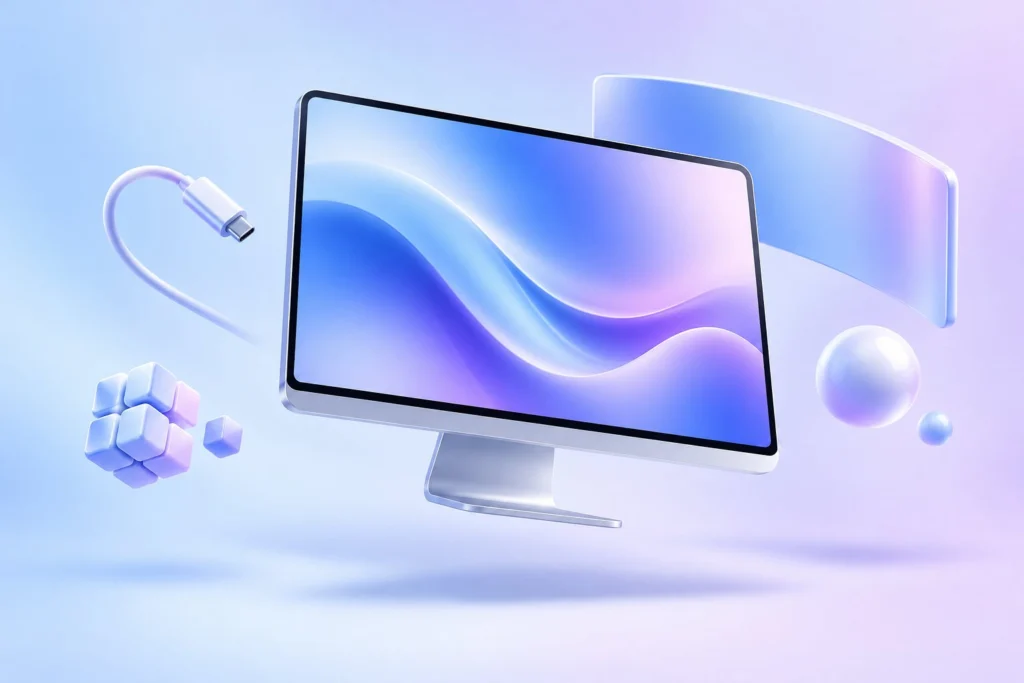
מסך מחשב הוא התקן תצוגה שמקבל אות וידאו מהמחשב, דרך כבל HDMI, DisplayPort או USB-C, ומציג אותו. בניגוד לטלוויזיה, הוא בנוי לישיבה קרובה, לטקסט חד ולעבודה של שעות. לכן נתונים כמו צפיפות פיקסלים וארגונומיה חשובים בו יותר. מחפשים מסך גדול לסלון? ראו את המדריך לטלוויזיה 65 אינץ.
חמישה מאפיינים קובעים את רוב החוויה:
- סוג הפאנל: IPS, VA, TN או OLED. משפיע על ניגודיות, זוויות צפייה ומהירות.
- גודל ורזולוציה: יחד הם קובעים כמה הטקסט חד וכמה חלונות נכנסים במסך.
- קצב רענון (Hz): כמה פעמים בשנייה התמונה מתעדכנת. משמעותי במשחקים ובגלילה.
- HDR וכיסוי צבע: חשובים לצפייה בתוכן, לעריכת וידאו ולצילום.
- חיבורים ומעמד: מה אפשר לחבר, והאם אפשר לכוונן את הגובה.
רוב המשתמשים יסתדרו היטב בלי המסך היקר ביותר. מה שקובע הוא התאמה בין הנתונים של המסך לשימוש העיקרי שלכם. בהמשך תמצאו הסבר על כל נתון וטבלה שמתאימה סוג מסך לסוג שימוש.
סוגי פאנלים: IPS, VA, TN ו-OLED
הפאנל הוא שכבת התצוגה עצמה. שלושת הסוגים הנפוצים במסכי LCD הם IPS, VA ו-TN. באופן כללי, לפאנלי VA יש הניגודיות הגבוהה מבין השלושה, ו-IPS מוביל בזוויות צפייה ובעקביות הצבע. TN הוא הסוג הוותיק והזול, עם הצבעים וזוויות הצפייה החלשים ביותר.
OLED היא טכנולוגיה אחרת. כל פיקסל מאיר בעצמו ויכול לכבות לגמרי, ולכן השחור עמוק מאוד. החיסרון הוא סיכון לצריבה (burn-in): שחיקה לא אחידה של פיקסלים כשאלמנטים קבועים ובהירים, כמו לוגו, סרגל כלים או ממשק של משחק, מוצגים לאורך זמן רב.
לפי סקירה ב-Engadget, צריבה קבועה נוצרת בדרך כלל רק אחרי חודשים או שנים של תוכן כזה. תכונות כמו pixel shift ו-pixel refresh, שפעילות לרוב כברירת מחדל, יחד עם בהירות נמוכה יותר ומצב כהה, מצמצמות את הסיכון.
| סוג פאנל | יתרון עיקרי | חיסרון עיקרי | מתאים ל |
|---|---|---|---|
| IPS | צבעים עקביים וזוויות צפייה רחבות | שחור אפרפר בחדר חשוך | עבודה משרדית, עיצוב, שימוש כללי |
| VA | ניגודיות גבוהה | זמני תגובה איטיים יותר, מריחה בסצנות כהות | סרטים, חדר חשוך, מסכים קעורים |
| TN | מהירות ומחיר נמוך | צבעים וזוויות צפייה חלשים | גיימינג תחרותי בתקציב נמוך |
| OLED | שחור מוחלט ותגובה מהירה מאוד | סיכון לצריבה, מחיר גבוה | גיימינג וצפייה בתוכן |
אם המחשב משמש בעיקר לגיליונות, למיילים ולתוכנות עם ממשק קבוע במשך שעות, IPS היא בדרך כלל הבחירה הבטוחה. כדאי לשקול OLED כשהשימוש מגוון ויש בו הרבה משחקים או וידאו.
מחפשים מסך גדול לסלון ולא לשולחן? כדאי לקרוא את המדריך לטלוויזיה 65 אינץ'. קונים מסך בשביל משחקים? המדריך לפורטנייט מסביר את מצבי המשחק, העלויות ובקרת ההורים.
גודל, רזולוציה וחדות: איך מחשבים מה מתאים
גודל המסך נמדד באינצ'ים, לאורך האלכסון. מסך של 27 אינץ' הוא כ-68.6 ס"מ באלכסון. לחישוב מדויק אפשר להשתמש בממיר אינץ' לס"מ. הרזולוציה היא מספר הפיקסלים לרוחב ולגובה. הנפוצות הן Full HD (1920×1080), QHD (2560×1440) ו-4K (3840×2160).
לבדיקת היחס בין רוחב לגובה של מסך אפשר להשתמש במחשבון יחס תמונה. חדות הטקסט נקבעת בעיקר על ידי היחס בין השניים: צפיפות הפיקסלים, PPI (פיקסלים לאינץ'). אותה רזולוציה תיראה חדה במסך קטן ומפוקסלת במסך גדול. הטבלה מציגה חישוב גיאומטרי לשילובים נפוצים:
| גודל | רזולוציה | PPI (בקירוב) | הערה |
|---|---|---|---|
| 24 אינץ' | 1920×1080 | 92 | סביר לעבודה משרדית בתקציב נמוך |
| 27 אינץ' | 1920×1080 | 82 | טקסט עלול להיראות מפוקסל מקרוב |
| 27 אינץ' | 2560×1440 | 109 | איזון נפוץ בין חדות, מחיר ועומס על כרטיס המסך |
| 27 אינץ' | 3840×2160 | 163 | טקסט חד מאוד, בדרך כלל עם הגדלת ממשק |
| 32 אינץ' | 3840×2160 | 138 | מקום רב לחלונות ולצירי זמן |
כדי לבדוק דגם מסוים, הזינו את הנתונים במחשבון חדות מסך. ברזולוציה גבוהה במיוחד, מערכת ההפעלה מגדילה את הממשק (Scaling) כדי שהטקסט לא יהיה זעיר. מקבלים טקסט חד יותר, אבל לא בהכרח יותר שטח עבודה.
גם יחס הגובה-רוחב משפיע. מסכים רחבים במיוחד (Ultrawide, ביחס 21:9) מחליפים לפעמים שני מסכים, ונוחים לעריכת וידאו ולגיליונות רחבים. מנגד, חלק מהמשחקים והתוכנות לא מנצלים את כל הרוחב. מי שמחפש תמונה גדולה עוד יותר בחדר חשוך יכול לקרוא על מקרן ביתי לתמונה גדולה.
קצב רענון וזמן תגובה: מתי זה באמת משנה
קצב הרענון, שנמדד בהרץ (Hz), הוא מספר הפעמים בשנייה שהמסך מצייר תמונה חדשה. מסכים משרדיים רבים עובדים ב-60Hz או ב-75Hz. מסכי גיימינג מגיעים ל-144Hz, 165Hz, 240Hz ומעלה. קצב גבוה יותר נראה חלק יותר בתנועה, בגלילה ובהזזת העכבר.
כדי ליהנות מקצב גבוה, המחשב צריך לייצר מספיק פריימים בשנייה. בנוסף, הכבל והחיבור צריכים לתמוך בשילוב של הרזולוציה והקצב. כרטיס מסך חלש לא ינצל מסך של 240Hz ברזולוציית 4K במשחקים כבדים. מי שבוחן כרטיס חזק במיוחד יכול לקרוא על המפרט והדרישות של RTX 5090.
זמן התגובה (Response Time) מציין כמה מהר פיקסל עובר מצבע לצבע. זמן תגובה איטי יוצר מריחה מאחורי אובייקטים זזים. כל יצרן מודד את הנתון בדרך אחרת, ולכן בדיקות עצמאיות אמינות יותר מהמספר שבתווית.
טכנולוגיות סנכרון אדפטיבי, כמו FreeSync ו-G-Sync, מתאימות את קצב המסך לקצב שכרטיס המסך מייצר. הן מצמצמות קריעת תמונה (Tearing) כשמספר הפריימים משתנה. למשחקים זו תכונה שימושית. בעבודה משרדית אין לה כמעט משמעות.
HDR וצבע: מה אומרות התוויות על הקופסה
HDR (High Dynamic Range) מאפשר להציג הבדל גדול יותר בין האזורים הבהירים לכהים בתמונה. הבעיה היא שמסכים רבים מסומנים כ-HDR גם כשהבהירות והניגודיות שלהם לא מספיקות לחוויה מורגשת. לכן כדאי לחפש הסמכה עצמאית.
ההסמכה הנפוצה היא VESA DisplayHDR. לפי האתר הרשמי של התקן, יש דרגות למסכי LCD: DisplayHDR 400, 500, 600, 1000 ו-1400. יש גם סדרת True Black למסכי OLED ולמסכים פולטי אור אחרים, עם אותן דרגות מספריות. כל הדרגות דורשות תמיכה בפורמט HDR10.
- DisplayHDR 400: דרגת הכניסה. השיפור לעומת מסך רגיל בדרך כלל מוגבל.
- DisplayHDR 600 ומעלה: בדרגות האלה ההבדל בצפייה בתוכן HDR נעשה מורגש יותר.
- True Black: שחור עמוק, בעיקר במסכי OLED.
לעבודה עם צבע, כמו עיצוב גרפי, צילום ועריכת וידאו, חשוב גם כיסוי מרחב הצבע. sRGB הוא הבסיס לתוכן ברשת. DCI-P3 משמש בווידאו, ו-Adobe RGB בדפוס. מסך שמגיע עם דו"ח כיול מהמפעל חוסך עבודה, אבל לעבודה מקצועית כדאי לכייל אותו מדי פעם בעצמכם עם מכשיר כיול.
חיבורים: HDMI, DisplayPort ו-USB-C
החיבור קובע איזו רזולוציה ואיזה קצב רענון אפשר להעביר בפועל. לפי HDMI Licensing, הגרסה העדכנית של התקן היא HDMI 2.2, עם רוחב פס של עד 96Gbps, ולניצול מלא שלה צריך כבל Ultra96. במסכים הנפוצים היום תמצאו בעיקר HDMI 2.1: עם כבל Ultra High Speed, שמתאים למערכות של עד 48Gbps, אפשר להגיע ל-4K ב-120Hz ול-8K ב-60Hz.
לפי VESA, הגוף שמפתח את DisplayPort, בתקן DisplayPort 2.1 כבלי DP80 מעבירים עד 80Gbps (קצב UHBR20 על פני ארבעה ערוצים). כבלי DP40 מעבירים עד 40Gbps. בפועל, מה שקובע את המגבלה הוא הרכיב החלש בשרשרת: כרטיס המסך, הכבל או המסך עצמו.
| חיבור | שימוש נפוץ | מה לבדוק |
|---|---|---|
| HDMI | מחשבים, קונסולות, מחשבים ניידים | גרסת HDMI בשני הצדדים וסוג הכבל |
| DisplayPort | מחשבים שולחניים עם כרטיס מסך, גיימינג בקצב גבוה | גרסה, ותמיכה בקצב הרענון הרצוי |
| USB-C / Thunderbolt | מחשבים ניידים | תמיכה בווידאו (DisplayPort Alt Mode) ובטעינה דרך אותו כבל, והספק הטעינה |
במחשב נייד, מסך עם USB-C שתומך בווידאו ובטעינה מאפשר לחבר כבל אחד שמעביר תמונה, חשמל וחיבור ל-USB. לא כל יציאת USB-C במחשב תומכת בווידאו, אז בדקו את מפרט היצרן של המחשב. אם אתם שוקלים מחשב נייד חדש, ראו גם את המדריך שלנו לאסוס.
איזה מסך מחשב מתאים לכם לפי סוג השימוש
הטבלה מתאימה מאפיינים לשימושים נפוצים, כנקודת פתיחה בלבד. לפני קנייה כדאי לבדוק ביקורות עצמאיות על הדגם הספציפי.
| שימוש | פאנל | גודל ורזולוציה | קצב רענון | דגשים |
|---|---|---|---|---|
| משרד, לימודים, עבודה מהבית | IPS | 24 אינץ' Full HD או 27 אינץ' QHD | 60–100Hz | מעמד מתכוונן לגובה, USB-C לנייד |
| תכנות וגיליונות | IPS | 27 אינץ' QHD/4K או Ultrawide | 60Hz ומעלה | חדות טקסט, אפשרות לסיבוב לאורך |
| גיימינג תחרותי | IPS מהיר, TN או OLED | 24–27 אינץ' Full HD/QHD | 144–240Hz ומעלה | סנכרון אדפטיבי, DisplayPort |
| גיימינג וצפייה בתוכן | OLED או VA | 27–34 אינץ' QHD/4K | 120–165Hz | הסמכת HDR, HDMI 2.1 לקונסולות |
| עיצוב, צילום ווידאו | IPS או OLED | 27–32 אינץ' 4K | 60Hz ומעלה | כיסוי צבע, דו"ח כיול |
נניח שאתם עובדים מהבית עם מחשב נייד, ובעיקר על מסמכים ופגישות וידאו. מסך IPS בגודל 27 אינץ' ברזולוציית QHD, עם USB-C ומעמד מתכוונן, יענה על רוב הצרכים. לעומת זאת, מי שמשחק בעיקר משחקי יריות תחרותיים ירוויח יותר מקצב רענון גבוה מאשר מרזולוציה גבוהה. אם אתם עדיין מחפשים מחשב נייד, אפשר לקרוא המדריך ל-MacBook Air לפני שקונים.
איך ממקמים את המסך ומה לבדוק לפני קנייה
גם מסך טוב יגרום לעייפות אם הוא ממוקם לא נכון. בהנחיות הארגונומיה של OSHA, הרשות האמריקאית לבטיחות בעבודה, ההמלצות הן: גם הכיסא משפיע, ולכן כדאי לקרוא איך בוחרים כיסא גיימינג מתאים.
- מרחק: 50–100 ס"מ בין העיניים למסך, ולפחות 50 ס"מ. במסכים קטנים ייתכן שתצטרכו להגדיל את הטקסט.
- גובה: החלק העליון של המסך בגובה העיניים או מעט מתחתיו. מרכז המסך בערך 15–20 מעלות מתחת לקו הראייה.
- מיקום: ישירות מולכם, ובניצב לחלון כדי לצמצם סינוור.
- הטיה: הטיה קלה של עד 10–20 מעלות. הטיה גדולה אחורה עלולה ליצור השתקפות של התאורה מהתקרה.
- משקפיים מולטיפוקליים: מי שמרכיב משקפיים כאלה יכול להנמיך את המסך ולהטות אותו לכיוונו, כדי לא להטות את הראש אחורה.
רשימת בדיקה קצרה לפני רכישה:
- האם המעמד מתכוונן לגובה, או שיש תושבת VESA לזרוע?
- האם כרטיס המסך או המחשב הנייד תומכים ברזולוציה ובקצב הרענון שבחרתם, דרך החיבור הקיים?
- האם הכבל המתאים כלול באריזה?
- במסכי OLED: מה מדיניות האחריות לגבי צריבה?
- מה מדיניות היבואן בישראל לגבי פיקסלים מתים, ומי נותן את האחריות?
שאלות נפוצות
מה ההבדל בין מסך IPS למסך OLED?
IPS הוא מסך LCD עם תאורה אחורית. הצבעים בו עקביים וזוויות הצפייה רחבות, אבל השחור אפרפר. ב-OLED כל פיקסל מאיר בעצמו, ולכן השחור עמוק יותר, אבל יש סיכון לצריבה כשמוצגים אלמנטים קבועים לאורך זמן רב.
האם צריך מסך 4K לעבודה משרדית?
לא בהכרח. מסך 27 אינץ' ברזולוציית QHD מספק כ-109 פיקסלים לאינץ', וזה מספיק לרוב העבודה המשרדית. 4K נותן טקסט חד יותר, אבל בדרך כלל מגדילים בו את הממשק ולכן לא מקבלים הרבה יותר שטח עבודה.
איזה כבל צריך למסך 144Hz?
תלוי ברזולוציה. ברזולוציות גבוהות כדאי להשתמש ב-DisplayPort או ב-HDMI 2.1 עם כבל Ultra High Speed. בדקו במפרט של המסך ושל כרטיס המסך איזה חיבור תומך בשילוב הרזולוציה וקצב הרענון שאתם צריכים.
האם DisplayHDR 400 נחשב HDR אמיתי?
זו דרגת הכניסה בתקן של VESA, והשיפור בה לעומת מסך רגיל בדרך כלל מוגבל. הבדל מורגש יותר בתוכן HDR מגיע בדרך כלל בדרגות גבוהות יותר, או במסכי OLED עם הסמכת True Black.
באיזה מרחק לשבת מהמסך?
לפי הנחיות OSHA, 50–100 ס"מ בין העיניים למסך, כשהחלק העליון של המסך בגובה העיניים או מעט מתחתיו.