איך מתחילים הרכבת מחשב: מפרט תואם לפני פתיחת האריזות
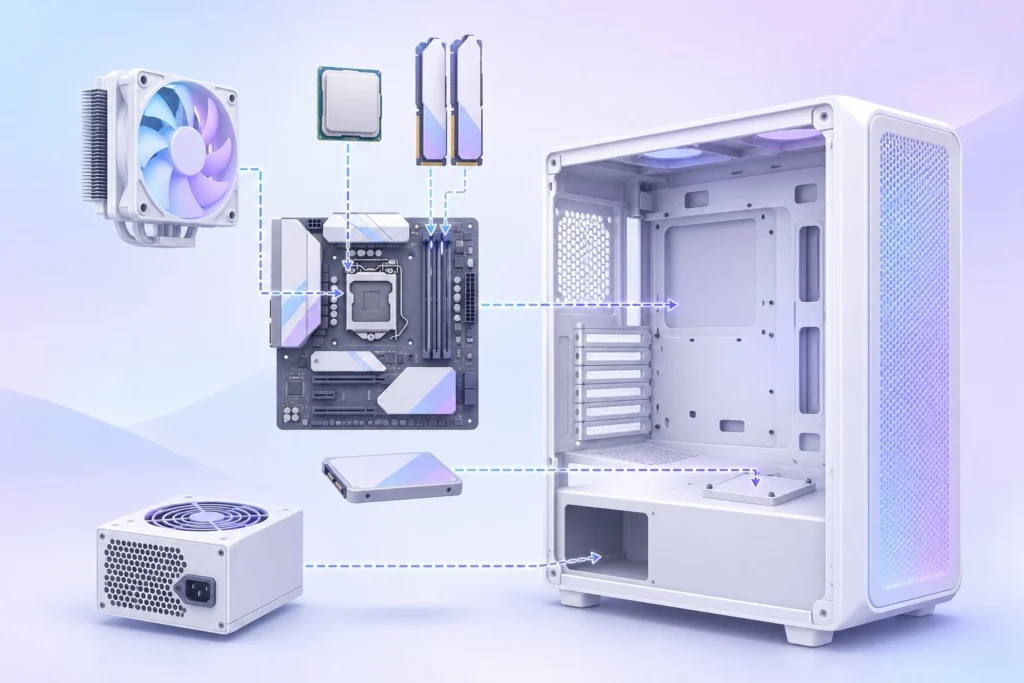
הרכבת מחשב היא חיבור רכיבים נפרדים למחשב נייח עובד: מעבד, לוח אם, זיכרון, אחסון, קירור וספק כוח בתוך מארז. לתצוגה צריך גם פתרון גרפי, שיכול להיות מובנה במעבד או כרטיס מסך נפרד. מתחילים ברשימת רכיבים לפי השימוש, מאמתים התאמה, מתקינים לפי הוראות הדגמים ומסיימים בבדיקת זיהוי הרכיבים ובהתקנת מערכת ההפעלה.
לפני שמתחילים, הכינו את מדריכי לוח האם, המארז והקירור, מברג מתאים ומשטח עבודה נקי שאינו מוליך חשמל. העבודה הפיזית נעשית כשהמחשב מנותק מהחשמל. מדריך ההרכבה של Intel מפרט את סדר העבודה ואת סוגי המארזים לפי גודל הלוח שהם מכילים.
אפשר לבחור את המפרט ולהרכיב לבד, או למסור את ההרכבה לחנות. למתחילים שרוצים לבחור רכיבים אך אינם רוצים לטפל בתקלה בהפעלה הראשונה, מומלץ לבקש הצעה הכוללת הרכבה ובדיקת תקינות. אם המחשב צריך ללוות אתכם ללימודים ולעבודה מחוץ לבית, התחילו דווקא בהשוואה ל־מחשב נייד לפי השימוש והעלות הכוללת.
| רכיב | מה בודקים | הפרט שצריך למצוא במפרט |
|---|---|---|
| מעבד ולוח אם | התאמה לפלטפורמה | תושבת וערכת שבבים התומכות במעבד |
| לוח אם ומארז | מקום וקיבוע | תמיכה בתקן הגודל של הלוח |
| זיכרון | תמיכת המעבד והלוח | דור הזיכרון, הקיבולת והמהירות הנתמכים |
| קירור מעבד | התאמה לתושבת ולמארז | ערכת התקנה מתאימה ומרווח לגובה הקירור או לרדיאטור |
| כרטיס מסך | מקום במארז וחיבורי חשמל | מרווח סביב הכרטיס והמחברים הנדרשים להפעלתו |
| ספק כוח | התאמה לכלל הרכיבים | הספק וחיבורי חשמל המתאימים למפרט |
מקור: Intel: תכנון והרכבת מחשב, רכיבים, אחסון והתקנה
שלב ראשון: מגדירים שימוש ותקציב מלא
כתבו מה המחשב אמור להריץ: תוכנות משרדיות, משחק מסוים, עריכת וידאו או תוכנת תכנון. פתחו את דרישות המערכת של התוכנות החשובות לכם לפני בחירת הרכיבים. זו גם ההמלצה ב־מדריך ההרכבה של Intel: להגדיר תקציב מראש, ולזכור שאפשר לשדרג רכיבים בהמשך.
חשבו את ההוצאה על עמדה מוכנה לשימוש. בהצעת המחיר בקשו להפריד בין הרכיבים, עבודת ההרכבה, מערכת ההפעלה והציוד ההיקפי. בקנייה בישראל השוו את הסכום הסופי לתשלום, כולל משלוח, ושאלו מי מטפל בתקלה לאחר המסירה. כך תוכלו להשוות הצעות בלי להשמיט שירות או רכיב שנדרש לכם.
המסך צריך להשתלב בתכנון מראש: רשמו את הדגם שכבר יש לכם או את המסך שאתם מתכננים לקנות. המדריך ל־בחירת מסך מחשב לפי רזולוציה וחיבורים יעזור להכין את הפרטים לבחירת פתרון גרפי מתאים.
שלב שני: בודקים מעבד, קושחה וזיכרון
חפשו את הדגם המדויק של לוח האם באתר היצרן, ופתחו את רשימת המעבדים הנתמכים. ליד המעבד עשויה להופיע גרסת BIOS נדרשת, כלומר גרסה של הקושחה שמאתחלת את המחשב. התאמת התושבת לבדה אינה מספיקה כדי לאשר את השילוב.
אם נדרש עדכון, תכננו איך הוא יתבצע לפני ההרכבה. לפי הנחיות התאימות של ASUS, בחלק מהלוחות אפשר לעדכן BIOS דרך USB בתכונת Flashback, גם כשהמערכת אינה עולה; האפשרות תלויה בדגם. כשאין מסלול עדכון זמין עבורכם, בקשו מהחנות לספק לוח שכבר מעודכן למעבד שבחרתם.
בזיכרון בדקו באתר היצרן איזה דור זיכרון הלוח תומך, ואל תקנו זיכרון מדור אחר. לפי מדריך Intel, הזיכרון צריך להתאים למה שהלוח והמעבד תומכים בו, ואין לערבב ערכות שונות. בדקו גם את רשימת הזיכרונות שהיצרן אימת.
רשימת התאימות כוללת דגמים שנבדקו בידי היצרן. ב־ההסבר של ASUS על רשימות מעבדים וזיכרונות מופיע איך למצוא אותה: בוחרים את דגם הלוח במרכז ההורדות, פותחים את אזור התמיכה במעבדים ובזיכרונות ומחפשים את הדגם שלכם ברשימה. בזמן ההתקנה השתמשו בחריצים שהמדריך של הלוח מייעד לתצורה שלכם, בלי להסתמך על צבע החריצים או על צילום של מחשב אחר.
שלב שלישי: מאמתים מידות, אחסון ואספקת חשמל
עברו על מידות לוח האם, אורך כרטיס המסך וגובה קירור המעבד, והשוו למגבלות המארז. בקירור נוזלי בדקו גם את מקום התקנת הרדיאטור. קירור שדורש אותו שטח שמיועד לרכיב אחר עלול לשבש מפרט שנראה מתאים ברשימת הקניות.
בכונן אחסון בדקו את סוג החיבור, את האורך הנתמך ואת הוראות החריץ שבחרתם. מדריך Intel מזהיר שהתקנת כונן M.2 עשויה להגביל חיבורי אחסון אחרים, בהתאם ללוח. לכן, אם אתם מעבירים כוננים ממחשב ישן, בדקו את כל החיבורים יחד.
לספק הכוח דרושים גם הספק מתאים וגם החיבורים הנכונים לרכיבים. מדריך Intel מזכיר את מחבר המעבד בן 8 הפינים, את מחבר הלוח בן 24 הפינים ואת מחברי החשמל הנוספים של כרטיס המסך, ומציע להשתמש במחשבון הספק. הביאו בחשבון גם שדרוג מתוכנן.
בספק מודולרי, שבו אפשר לנתק כבלים מגוף הספק, השתמשו בכבלים שסופקו איתו או שאושרו במפורש לדגם. מראה דומה של המחבר אינו מבטיח שסידור החיווט זהה. כשמחליפים ספק, בדקו מחדש גם את הכבלים.
שלב רביעי: מתקינים את הרכיבים לפי מדריכי הדגמים
קראו את רצף ההתקנה לפני התחלת העבודה. הסדר עשוי להשתנות לפי המארז והקירור, ולכן השאירו גישה לברגים ולמחברים שתצטרכו בהמשך. מדריך Intel להרכבה מציג את הרצף הבא כבסיס לעבודה.
- מניחים את לוח האם על משטח מתאים ומתקינים את המעבד לפי סימוני הכיוון. המעבד נכנס לתושבת בכיוון אחד בלבד, ולכן אין ללחוץ עליו, ויש להימנע ממגע בפינים.
- מתקינים את הזיכרון בחריצים המומלצים ואת כונן האחסון בחריץ התואם לו. מוודאים שמנגנוני הקיבוע סגורים.
- מכינים את תושבות הקירור ואת המשחה התרמית לפי הוראות הקירור. מחברים את המאוורר למחבר המיועד לו בלוח.
- בודקים שמרווחי ההתקנה במארז תואמים לחורי הלוח, ומקבעים את לוח האם בלי להשאיר מרווחים מיותרים מתחתיו.
- מתקינים את ספק הכוח, הכוננים הנוספים וכרטיס המסך, אם נדרש. מחברים את החשמל לרכיבים ואת חיבורי כפתור ההפעלה והחזית לפי תרשים הלוח.
משחה תרמית מסייעת להעביר חום מהמעבד לבסיס הקירור. אם הקירור מגיע עם משחה מרוחה מראש, אין צורך להוסיף עליה משחה נוספת. פעלו לפי הוראות מריחת המשחה והתקנת הקירור: לחצו את בסיס הקירור על המעבד בלחץ קבוע, והדקו את ארבעת הברגים בסדר אלכסוני, כשמתחילים את כולם לפני שמהדקים אחד עד הסוף. בסוף ודאו שהמשחה לא נדחסה אל קצוות המעבד או הלוח, ושהקירור יציב.
שלב חמישי: מפעילים ומתקינים את מערכת ההפעלה
חברו מסך ומקלדת והיכנסו למסך ההגדרות של לוח האם. לפני התקנת תוכנות, ודאו שהמעבד, נפח הזיכרון והכונן מזוהים. אם משהו חסר, עצרו בשלב הזה וחזרו לחיבור או להגדרה הרלוונטיים.
אם בחרתם ב־Windows 11, בדקו התאמה לדרישות העדכניות. נכון ל־11 בנובמבר 2026, דרישות Microsoft כוללות מעבד 64 ביט בתדר 1 ג'יגה־הרץ ומעלה עם שני ליבות לפחות, זיכרון של 4 ג'יגה־בייט, אחסון של 64 ג'יגה־בייט ומעלה, TPM בגרסה 2.0 וקושחת UEFI עם יכולת Secure Boot. אלה דרישות מינימום; בדקו גם את דרישות התוכנות שלכם.
התקינו את מערכת ההפעלה ממקור רשמי, ואחריה את מנהלי ההתקנים המתאימים מאתרי היצרנים. לאחר העדכונים הפעילו את התוכנות שלשמן נבנה המחשב. זו הזדמנות לוודא שהמחשב מתפקד בשימוש המתוכנן לפני העברת כל הקבצים והגדרות העבודה.
בדיקת סיום וטיפול במחשב שאינו מציג תמונה
לפני שמגדירים את ההרכבה כגמורה, עברו על בדיקת המסירה הבאה. היא מתאימה גם למחשב שהרכבתם בעצמכם וגם למחשב שקיבלתם מחנות.
- הרכיבים שמזוהים במחשב תואמים לרשימת ההזמנה.
- המחשב עולה מחדש ומריץ את התוכנה או המשחק החשובים לכם.
- המסך, הרשת, השמע וחיבורי החזית שבהם אתם משתמשים פועלים.
- שמרתם חשבונית, רשימת דגמים ותנאי שירות, וברור למי פונים במקרה של תקלה.
אם המאווררים פועלים אך המסך נשאר שחור, התחילו בכבל המסך ובבחירת הכניסה במסך. מדריך ASUS לאבחון חוסר תצוגה מפרט בדיקות נוספות: שהמסך מקבל חשמל ואות, שהכבל מחובר היטב בשני הקצוות, ושאפשר לנסות כבל אחר או את המסך במחשב אחר. כשמשתמשים בכרטיס מסך נפרד, חברו את הכבל אליו ולא ללוח האם.
במדריך מופיעות גם בדיקות חשמל: שקע וכבל תקינים, מתג ההפעלה בגב הספק במצב פעיל, וחיבור מחברי ה־ATX של הלוח. ספק כוח אחר שידוע שהוא תקין יכול לשלול תקלה בספק.
לפני שינוי חיבור פנימי כבו את המחשב ונתקו אותו מהחשמל. אם צריך לצמצם את ההרכב לצורך אבחון, פעלו לפי מדריך הלוח ובדקו עם מודול זיכרון יחיד בחריץ המומלץ. הנחיות האבחון של Intel מזכירות לוודא שמחברי החשמל של המעבד ושל כרטיס המסך מחוברים כראוי, ושהם אינם ניתנים להחלפה זה בזה. לפענוח צפצופים ונוריות פנו למדריך הלוח. החליפו משתנה אחד בכל בדיקה, כדי שתוכלו לזהות מה פתר את התקלה.
מקורות
- Intel: תכנון והרכבת מחשב, רכיבים, אחסון והתקנה
- ASUS: מציאת רשימות התאימות של מעבדים וזיכרונות
- ASUS: תאימות למעבד חדש ועדכון קושחת לוח האם
- Intel: משחה תרמית והתקנת קירור למעבד
- Microsoft: דרישות המערכת של Windows 11
- ASUS: אבחון מחשב שאינו נדלק, אינו עולה או אינו מציג תמונה
- Intel: אבחון בעיות הפעלה ותצוגה במחשב בהרכבה עצמית