מהי מקלדת מכנית ואיך היא פועלת
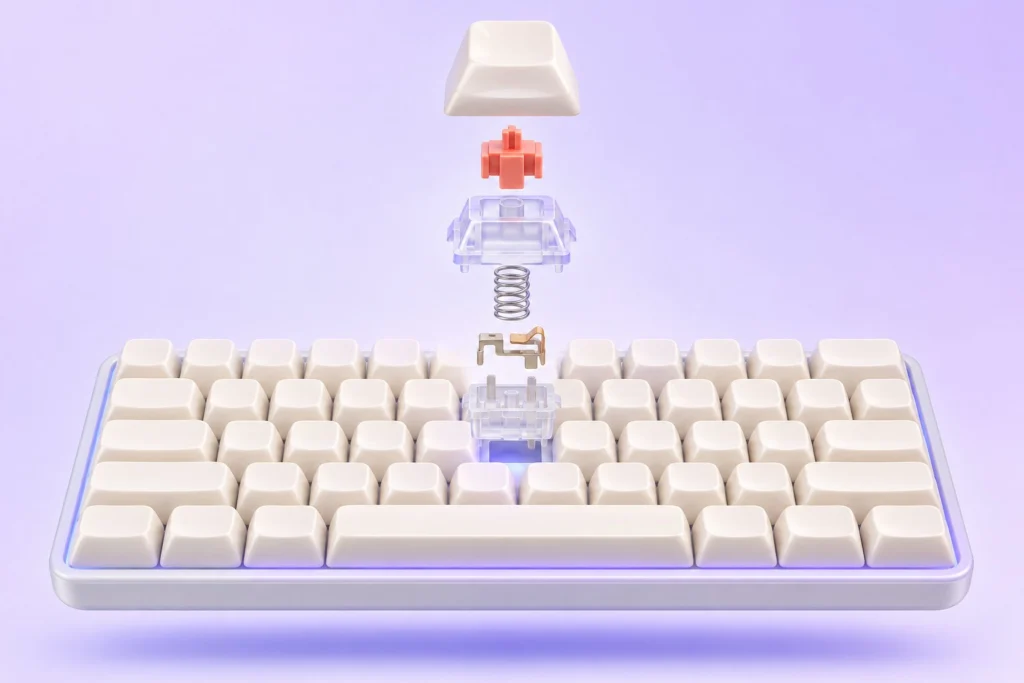
מקלדת מכנית היא מקלדת שבה לכל מקש יש מתג נפרד עם קפיץ. לפי Logitech בהשוואת מנגנוני המקלדות, הלחיצה במקלדת מכנית מקרבת מגעי מתכת ושולחת אות למחשב. במקלדת ממברנה יש שלוש שכבות, והלחיצה מחברת מסלולים מוליכים דרך כיפות גומי שנותנות את המשוב.
ההבדל במבנה משפיע על התחושה ועל הצליל. לפי Logitech, מתגים תחושתיים ונוקשים נותנים בליטה מורגשת, ומתגים ליניאריים חלקים בלי בליטה. מקלדת ממברנה רכה יותר ושקטה יותר.
Logitech מציינת גם שמקלדות מכניות יקרות יותר ושמתגים מכניים מדורגים לרוב ל־50 עד 100 מיליון הקשות. בעמוד של CHERRY מופיע שסדרת MX STANDARD מתוכננת לעד 100 מיליון הקשות.
מקלדת מכנית יכולה להתאים לכתיבה, לתכנות ולמשחקים, אבל המנגנון לבדו אינו מבטיח נוחות. HP מתארת מקלדת מכנית כמקלדת עם תחושה עקבית ועמידות ארוכה, ומונה כחסרונות מחיר גבוה יותר, משקל גבוה יותר ובהתאם למתג גם יותר רעש.
צריך לבדוק את הדגם ואת גרסת המתג המדויקים, ולא להסתפק במילה ״מכנית״ בתיאור המוצר.
| סוג המתג | תחושת הלחיצה | קליק מכוון | דוגמה ממשפחת CHERRY MX |
|---|---|---|---|
| ליניארי | תנועה חלקה בלי משוב תחושתי | ללא קליק מכוון | Red |
| תחושתי | בליטה מורגשת שמסמנת שההקשה נרשמה | ללא קליק מכוון | Brown |
| נוקש | בליטה מורגשת לצד קליק | כולל קליק נשמע | Blue |
מקור: CHERRY: סוגי מתגים מכניים
סוג המתג קובע את תחושת הלחיצה
שלושת הסוגים הנפוצים הם ליניארי, תחושתי ונוקש. CHERRY מתארת כך את משפחות המתגים שלה:
- ליניארי (MX Red): לחיצה חלקה בלי משוב תחושתי. CHERRY ממליצה עליו למשחקים מהירים.
- תחושתי (MX Brown): בליטה מורגשת מסמנת שההקשה נרשמה. הוא מיועד לחובבי הקלדה.
- נוקש (MX Blue): כמו התחושתי, אבל עם קליק שנשמע.
מי שאוהבים משוב באצבעות יכולים להתחיל מהתנסות במתג תחושתי. מי שמעדיפים תנועה רציפה יכולים לנסות ליניארי. מתג נוקש מתאים למי שרוצים לשמוע כל הקשה, בתנאי שהצליל מתאים לסביבה.
בשמות של מתגי CHERRY תמצאו אדום, חום וכחול. בקנייה הסתכלו על שם המתג המלא ועל התיאור שלו, כדי לדעת איזו תחושה אתם מזמינים. שמות הצבעים שייכים למשפחת CHERRY MX, ויצרנים אחרים משתמשים בשמות משלהם.
רעש ועמידות: הפשרות שמרגישים בשימוש
לפי HP, הרעש תלוי בעיקר בסוג המתג. מתגים נוקשים הם הרועשים ביותר, תחושתיים בינוניים, וליניאריים נעים בין שקטים לבינוניים. מתגים מדוכאי רעש, שנקראים לעיתים שקטים, שקטים יחסית.
לכן היעדר קליק מכוון אינו מבטיח שקט מוחלט. אם אתם חולקים חדר או מקלידים בזמן שיחות, חפשו גרסה עם מתגים שקטים. HP ממליצה על מקשים שקטים במשרדים משותפים ובשיחות, וגם Logitech מציינת שמקלדת ממברנה שקטה יותר ומתאימה לחללים משותפים.
לגבי העמידות, מקלדת מכנית מדורגת בדרך כלל למספר גבוה של הקשות מזה של ממברנה, שבה כיפות הגומי עלולות להישחק עם הזמן ולשנות את התחושה. זה נתון של היצרנים, והוא אינו מחליף בדיקה של התחושה בפועל.
פריסת המקשים: מה נשאר ומה נעלם בגדלים הקטנים
גודל המקלדת נקבע לפי המקשים שנשארים בה. לפי ההשוואה של ProSettings:
- מלאה (100%): כוללת אזור מספרים, מקשי פונקציה, חצים ומקשי ניווט.
- TKL (80%): זהה למלאה בלי אזור המספרים.
- 75%: שומרת על שורת הפונקציות ועל אזור הניווט, אבל המקשים צפופים יותר.
- 65%: בלי מקשי פונקציה ובלי חלק ממקשי הניווט. החצים נשארים.
- 60%: בלי שורת פונקציות, בלי אזור ניווט ובלי אזור מספרים. הניווט נעשה בצירופי מקשים.
האחוזים הם כינויים שיווקיים ולא תקן, ולכן הפריסה המדויקת משתנה בין דגמים, בעיקר ב־75% וב־65%. בדקו את רשימת המקשים של הדגם עצמו.
נניח שאתם מזינים נתונים בגיליון ומשתמשים הרבה באזור המספרים. לפני בחירה במקלדת קטנה, נסו את אותה משימה בלי האזור הזה. אם אתם בוחנים גם ציוד למשחקים, אפשר להיעזר בהסבר על תכונות של עכבר גיימינג.
החלפת כיסוי מקש אינה החלפת מתג
כיסוי המקש הוא החלק שעליו האצבע נוגעת ושעליו מופיעות האותיות. המתג נמצא מתחתיו. האפשרות להסיר את הכיסוי אינה מעידה שאפשר לשלוף גם את המתג.
מקלדת שמוגדרת Hot-swappable מאפשרת להחליף מתגים בלי הלחמה. אם המקלדת אינה מסומנת כך, החלפת מתג כרוכה בהלחמה. לפני שקונים מתגים חלופיים, חפשו בעמוד היצרן אישור מפורש לכך ורשימת תאימות לדגם שלכם.
בדקו גם מה כלול באריזה. יש יצרנים שמוכרים גרסת Barebone, בלי מתגים ובלי כיסויי מקשים. אם בוחנים גרסה כזו, יש להוסיף למחיר את החלקים החסרים ולא להשוות אותה ישירות למקלדת מוכנה לשימוש.
חיבור וסוללה: חוטית, אלחוטית או Bluetooth
לפי HP, מקלדת חוטית מקבלת חשמל מהמחשב, אינה דורשת טעינה ויש לה את ההשהיה הנמוכה ביותר. היא אינה תומכת במעבר בין מכשירים, והיא מתאימה לשולחן קבוע ולמשחקים.
מקלדת אלחוטית עם מקלט 2.4GHz מצריכה מקלט USB וסוללות או טעינה, וחלק מהדגמים מאפשרים מעבר בין מכשירים. מקלדת Bluetooth עם השהיה מעט גבוהה יותר מתאימה להקלדה, ולרוב עוברת בקלות בין מכשירים.
HP מציינת שלהקלדה ולעבודה יומיומית מקלדת חוטית ואלחוטית מתפקדות באותה מידה. לכן ההחלטה תלויה בעיקר בשימוש: מי שעובד ממקום קבוע לא צריך סוללה, ומי שעובר בין מחשב לטאבלט ירוויח מ־Bluetooth.
מה לבדוק לפני שמזמינים
פתחו את עמוד היצרן של הגרסה שבחרתם והשוו אותו לתיאור בחנות. עברו על הבדיקות הבאות לפני התשלום:
- נסו להקליד משפט ולקבוע אם אתם מעדיפים לחיצה חלקה או התנגדות מורגשת. שימו לב גם לצליל.
- בדקו בתמונת הגרסה המדויקת אם יש סימון עברית, ואם צורת מקש הכניסה ומיקום המקשים מתאימים לכם.
- ודאו שיש מקשים נפרדים לפעולות שאתם מבצעים הרבה, או שנוח לכם להשתמש בצירופים במקומם.
- בדקו את סוג החיבור ואת התאימות למערכת ההפעלה. במקלדת אלחוטית בדקו גם איך טוענים או מחליפים סוללות.
- אם אתם רוצים להחליף מתגים בעתיד, חפשו אישור מפורש לכך ורשימת תאימות.
בהתנסות בחנות, אל תסתפקו בלחיצה על מקש בודד. הקלידו טקסט קצר, השתמשו ברווח ובמחיקה ונסו את קיצורי הדרך הרגילים שלכם. כך תראו אם התחושה, הפריסה והרעש מתאימים לעבודה שאתם עומדים לעשות.