מהו עכבר גיימינג ומה הוא מוסיף
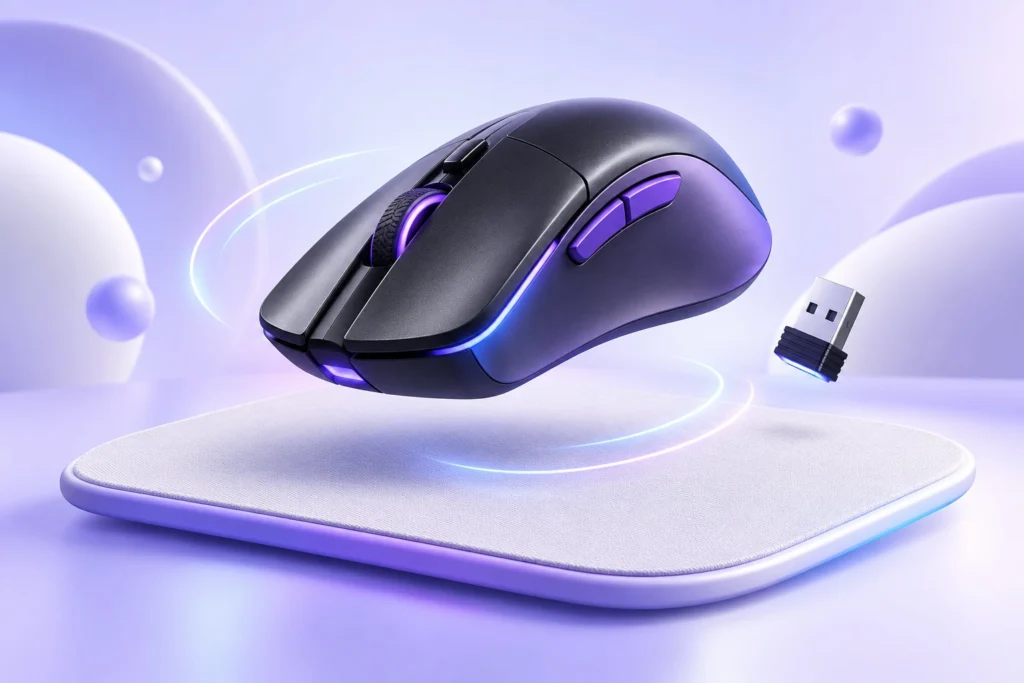
עכבר גיימינג הוא עכבר שמיועד לשליטה במשחקים, עם דגש על מעקב אחר תנועות, תגובה לפעולות ואפשרויות התאמה. בהתאם לדגם, אפשר לשנות את רגישות התנועה, להגדיר את תדירות הדיווח למחשב ולשייך פעולות לכפתורים נוספים. אלה התכונות שמופיעות במדריך עכברי המשחקים של Logitech.
לפי המדריך, רגישות מתכווננת מאפשרת לעבור בין הגדרות שונות לסוגי משחק שונים, וכפתורים לתכנות מאפשרים לשייך פעולות במשחק, כמו קפיצה והתכופפות, כך שהיד השנייה יכולה להתמקד בתנועה.
התועלת תלויה בשימוש שלכם. במשחק שמצריך כיוון מהיר תרצו תנועה צפויה וחיבור יציב, ובמשחק עם פקודות רבות כפתורים נגישים עשויים לעזור. בכתיבה וגלישה בלבד כדאי לבדוק אם האפשרויות האלה נחוצות לכם לפני שמשלמים עליהן. אם אתם מקלידים הרבה, קראו על מקלדת מכנית ומתגים שונים.
ההבדל מעכבר רגיל אינו חד. עכבר רגיל מספק תנועה ולחיצות, ועכבר גיימינג מוסיף שליטה בהגדרות האלה. לכן הדגם המדויק חשוב יותר מהשם "גיימינג" על האריזה, ושווה לקרוא את המפרט של כל דגם בנפרד.
| המונח | מה הוא מתאר | מה לבדוק בדגם |
|---|---|---|
| רגישות DPI | הגדרת הרגישות של העכבר, כלומר היחס בין תנועת העכבר לתנועת הסמן | אפשרות לכוונון ויציבות ברגישות שבה תשתמשו |
| קצב דיווח | התדירות שבה העכבר מעביר עדכונים למחשב | הקצב הנתמך במצב החיבור המתוכנן |
| כפתורים לתכנות | כפתורים שאפשר לשייך להם פעולות במשחק | מיקום נגיש ומיפוי שמתאים לפעולות שלכם |
| חיבור אלחוטי | עכבר שמתחבר בלי כבל, ובו קצב דיווח גבוה עלול להגדיל את צריכת הסוללה | שיטת טעינה ונתוני סוללה בתנאי השימוש שלכם |
מקור: Logitech: מדריך עכברי גיימינג והסבר על קצב דיווח
הצורה והאחיזה קובעות איך העכבר מרגיש ביד
לפני שמשווים מפרטים, הניחו את היד על העכבר הנוכחי ובדקו היכן היא נוגעת בו. מדריך האחיזות של Corsair מבחין בין שלוש אחיזות:
- אחיזת כף יד: כף היד והאצבעות מונחות על גוף העכבר. לפי Corsair, התנועה מגיעה בעיקר מהאמה ומהמרפק.
- אחיזת טופר: בסיס כף היד נוגע בגוף העכבר והאצבעות מקושתות לכיוון הכפתורים.
- אחיזת קצות אצבעות: רק קצות האצבעות נוגעים בעכבר. לפי Corsair, היא מאפשרת תיקונים קטנים ומהירים.
Corsair מציינת שאין אחיזה נכונה אחת. השתמשו בתיאור כדי להבין מה נוח לכם, בלי לנסות לאמץ אחיזה אחרת לצורך הקנייה.
אם אפשר להחזיק את הדגם לפני הרכישה, בדקו שהאצבעות מגיעות לכפתורים ושאפשר להזיז ולהרים אותו בלי לשנות את האחיזה בכל פעם. בהזמנה מרחוק, השוו את המידות והמשקל לעכבר שאתם מכירים.
אם אתם מסדרים את סביבת המשחק כולה, אפשר להיעזר גם במאמר על התאמת כיסא גיימינג למידות ולישיבה.
רגישות וקצב דיווח מודדים דברים שונים
DPI מתאר את רגישות התנועה. לפי Logitech, זו בעצם הגדרת הרגישות של העכבר. כאשר שאר ההגדרות זהות, ערך גבוה יותר מאפשר לסמן לעבור מרחק גדול יותר באותה תנועה של היד. ערך גבוה אינו מבטיח דיוק גבוה, ולכן כדאי לבדוק את יציבות המעקב ברגישות שבה תשתמשו בפועל.
קצב דיווח מתאר את תדירות העדכונים למחשב. קצב של 1,000 הרץ שולח עדכונים 1,000 פעמים בשנייה, כלומר פעם באלפית שנייה. זה מרווח הדיווח, ולא זמן התגובה הכולל מרגע התנועה ועד שהתוצאה מופיעה במסך. ההגדרה והדוגמה מופיעות בהסבר הרשמי של Logitech על קצב דיווח.
לפי אותו הסבר, קצב גבוה יותר עשוי להגדיל את צריכת הסוללה בעכברים אלחוטיים ולהעלות מעט את השימוש במעבד. הוא גם יכול להוסיף תעבורה בחיבור ה־USB, ובחלק מהמשחקים לגרום לירידות קלות בקצב הפריימים. כדי להבין גם את צד המסך, קראו את המדריך לקריאת מפרט מסך גיימינג.
אם אתם משווים במקביל מסכים, המאמר על בחירת מסך מחשב וקצב רענון מסביר את הצד של התצוגה.
בחיבור אלחוטי צריך לבדוק את מצב העבודה
עכבר חוטי מקבל חשמל דרך החיבור למחשב, ולכן אין צורך לטעון אותו. בעכבר אלחוטי צריך לבדוק את סוג החיבור, שיטת הטעינה ואם אפשר להמשיך להשתמש בו בזמן טעינה.
הנתונים יכולים להשתנות בין מצבי החיבור של אותו עכבר. לדוגמה, נכון לעיון במפרט היצרן ב־28.10.2026, ה־HyperX Pulsefire Haste 2 Pro תומך בקצב דיווח מרבי של 4,000 הרץ באמצעות המקלט בחיבור 2.4 גיגה־הרץ, 1,000 הרץ בחיבור חוטי ו־125 הרץ ב־Bluetooth. לפי היצרנית, קצב של 4,000 הרץ זמין רק במצב 2.4 גיגה־הרץ. זו דוגמה להבדלים בתוך דגם מסוים, ואינה כלל לכל העכברים.
באותו דגם מצהירה היצרנית על עד 90 שעות סוללה בקצב של 1,000 הרץ, לעומת עד 30 שעות בקצב של 4,000 הרץ. המדידה נעשתה בשימוש רציף, בחיבור 2.4 גיגה־הרץ ובתאורה כבויה, ולפי היצרנית משך השימוש בפועל משתנה לפי התנאים. הנתונים והתנאים מופיעים במפרט הרשמי של HyperX.
המשמעות המעשית: נתוני סוללה הם תוצאה של תנאי מדידה. לפני הקנייה בדקו באיזה קצב דיווח ובאיזה חיבור נמדדה הסוללה, ואם התאורה הייתה דולקת.
כפתורים ותוכנה: בדקו אילו פעולות תרצו להעביר לעכבר
כפתורים לתכנות מאפשרים לשייך פעולות לכפתורי העכבר, בהתאם לאפשרויות הדגם והתוכנה. במדריך של Logitech מוצגות דוגמאות לפעולות במשחק, כגון קפיצה והתכופפות. לפני שבוחרים עכבר עם הרבה כפתורים, כתבו אילו פעולות אתם רוצים לבצע באמצעותו ובדקו אם הכפתורים המתאימים נגישים באחיזה שלכם.
נניח שאתם רוצים להעביר לעכבר את פעולת הדיבור במשחק ואת המעבר לכלי אחר. במקרה כזה, בדקו שאתם מצליחים להגיע לכפתורים המיועדים בלי ללחוץ עליהם בטעות.
אם אתם עוברים בין מחשבים, בדקו באתר היצרן אם העכבר שומר הגדרות בזיכרון פנימי או שהן תלויות בתוכנה שמותקנת בכל מחשב. האפשרויות משתנות בין דגמים, ולכן המפרט של הדגם המדויק הוא המקור הנכון לתשובה. אם אתם מרכיבים מחשב חדש למשחק, קראו על בחירת רכיבים תואמים להרכבת מחשב.
מה לבדוק לפני שמשלמים
פתחו את עמוד הדגם המדויק באתר היצרן והשוו אותו לפרטי המוצר בחנות. בדקו בנפרד מה נתמך בחיבור שבו תשתמשו, מה דורש תוכנה ומה כלול באריזה. לרשימת קנייה קצרה אפשר להשתמש בבדיקות הבאות:
- המידות, המשקל ומיקום הכפתורים מתאימים לאחיזה שלכם.
- הרגישות וקצב הדיווח ניתנים להגדרה באופן שמתאים לשימוש שלכם.
- בעכבר אלחוטי, תנאי מדידת הסוללה תואמים ככל האפשר למצב שבו תשחקו.
- התוכנה תומכת במערכת ההפעלה שלכם ובהגדרות שאתם צריכים.
- ברור אילו הגדרות נשמרות בעכבר ואילו דורשות תוכנה פעילה.
לאחר החיבור, נסו תנועה איטית ומהירה על המשטח שבו תשחקו, בדקו לחיצות וגלילה, ובדגם אלחוטי השתמשו במיקום המקלט המתוכנן. אם משהו מרגיש לא עקבי, בדקו אם אפשר להחזיר את הדגם בחנות בתוך התקופה שהיא מציעה.