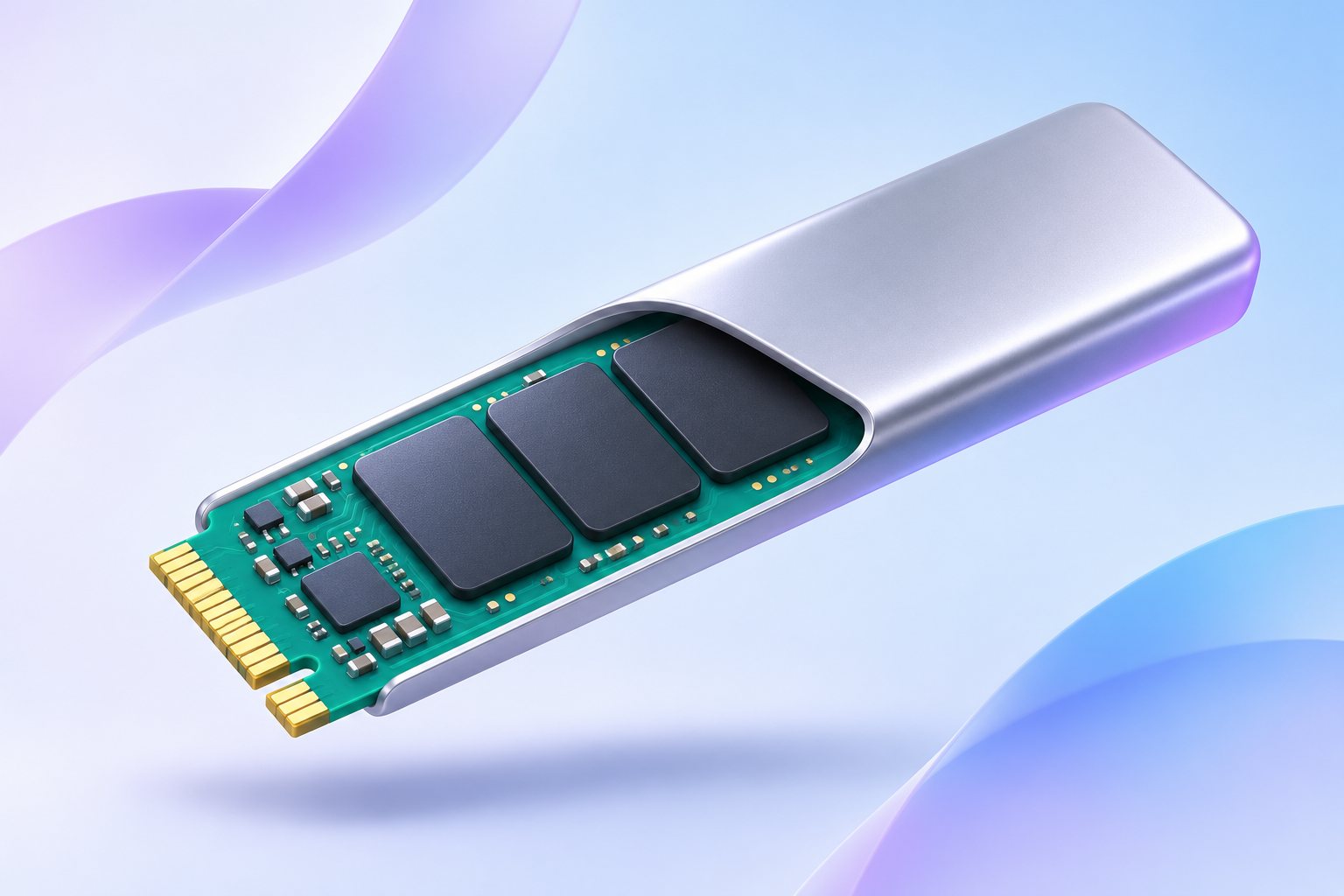
כונן SSD שומר את מערכת ההפעלה, התוכנות והקבצים בזיכרון אלקטרוני ללא חלקים נעים. הוא מקצר זמני טעינה לעומת דיסק קשיח מכני; בבחירה חשוב להתאים את החיבור, המידות והנפח למחשב.
מהו כונן SSD ואיך הוא משפיע על המחשב
כונן SSD הוא רכיב אחסון ששומר מידע בשבבי זיכרון מסוג NAND. עליו נשמרים מערכת ההפעלה, התוכנות, התמונות ושאר הקבצים, והמידע נשאר בו גם כשהמחשב כבוי. השם הוא קיצור של Solid State Drive, ובעברית: כונן מצב מוצק.
בדיסק קשיח מכני, המכונה HDD, המידע נמצא על דיסקות מסתובבות ונקרא באמצעות ראש נע. מהירות הדיסק המכני תלויה בעיקר במהירות הסיבוב, שנעה בדרך כלל בין 5,400 ל־15,000 סיבובים בדקה, וב־7,200 סיבובים בדגמים נפוצים. כונן SSD ניגש למידע באופן אלקטרוני, בלי להמתין לתנועה של החלקים האלה.
לפי Micron, כונני SSD מציעים ביצועים מהירים יותר, עמידות גבוהה יותר וצריכת חשמל נמוכה יותר מדיסקים קשיחים מסורתיים, משום שאין בהם חלקים נעים. ראו את ההסבר של Micron על פעולת הכונן. בפועל זה מתבטא בגישה מהירה יותר לקבצים, בתגובה זריזה יותר של המערכת ובזמני טעינה קצרים יותר.
במחשב שמערכת ההפעלה שלו עדיין מותקנת על דיסק מכני, מעבר ל־SSD הוא שדרוג שימושי. במחשב שכבר מצויד ב־SSD, השאלה היא אם חסר לכם מקום או אם העבודה שלכם דורשת העברת קבצים מהירה יותר. ההבדלים בין הכוננים תלויים גם בחיבור שלהם למחשב.
| המונח | המשמעות | מה לבדוק במחשב |
|---|---|---|
| SATA | ממשק ופרוטוקול לחיבור כונן | תמיכה בחיבור ובתצורה הפיזית של הכונן |
| NVMe | פרוטוקול לכונני SSD, המשתמש בממשק PCIe | תמיכה ב־NVMe בחריץ המיועד לכונן |
| M.2 | תצורה פיזית של כרטיס אחסון צר | המידות הנתמכות וסוג התקשורת של החריץ |
| 2280 | רוחב 22 מילימטר ואורך 80 מילימטר | מקום ונקודת עיגון המתאימים לאורך הכונן |
מקור: Seagate: הסבר על סוגי כונני SSD
SATA, NVMe ו־M.2: החיבור והצורה הם דברים שונים
SATA הוא פרוטוקול וסוג חיבור שמשמש גם דיסקים מכניים וגם כונני SSD. כונן SSD בתצורת 2.5 אינץ׳ בנוי כך שיתאים לצורה של דיסק קשיח מסורתי, ולכן הוא עשוי להתאים להחלפת דיסק מכני במחשב תואם. כדאי לוודא התאמה לדגם המחשב לפני הרכישה.
NVMe הוא פרוטוקול חדש יותר שנבנה במיוחד לכונני SSD ומשתמש בממשק PCIe. הוא מאפשר קצב העברת נתונים גבוה יותר מ־SATA, ומתאים במיוחד לעבודה עם קבצים גדולים ולמשימות אחסון תובעניות. לפי Intel, כוננים מסוג PCIe 4.0 NVMe מכפילים בערך את רוחב הפס של כוננים מסוג PCIe 3.0.
M.2 מתאר את התצורה הפיזית של הכונן. כוננים כאלה נראים כמו כרטיס צר שמתחבר ללוח האם, והם יכולים להשתמש ב־SATA או ב־NVMe. לכן הכיתוב M.2 לבדו אינו מספיק כדי לדעת מהי המהירות או אם הכונן מתאים למחשב.
גם האורך משנה: הסימון 2280 מציין רוחב של 22 מילימטר ואורך של 80 מילימטר, גודל נפוץ במחשבים ניידים ושולחניים. במפרט המחשב צריך למצוא גם את המידות הנתמכות וגם את סוג התקשורת של החריץ, כפי שמסביר המדריך של Seagate לסוגי SSD. אם אתם בוחרים גם לוח אם ורכיבים אחרים, אפשר להיעזר בכתבה על התאמת רכיבים בהרכבת מחשב.
איך זה נראה בדוגמה
נניח שבמפרט של מחשב נייד כתוב שיש בו חריץ M.2 2280 התומך ב־NVMe. כונן M.2 2280 מסוג SATA ייכנס פיזית לחריץ, אבל הוא לא יפעל אם החריץ תומך רק ב־NVMe. לכן בודקים את סוג התקשורת ולא רק את המידות.
מה אומרים נתוני המהירות שעל האריזה
מהירות קריאה מתארת את קצב שליפת המידע, ומהירות כתיבה מתארת את קצב שמירתו. הנתון הבולט במפרט הוא בדרך כלל מהירות רציפה, הנמדדת במגה־בייט לשנייה והרלוונטית להעברת מקטעי מידע גדולים ורציפים.
מהירות אקראית מתארת גישה לקבצים קטנים במקומות שונים בכונן, והיא נמדדת ב־IOPS, פעולות קלט ופלט בשנייה. לפי Intel, המדד הזה משקף טוב יותר שימוש יומיומי כמו פתיחת תוכנות ומשחקים.
לדוגמה, Samsung מציינת לכונן 870 EVO מהירות קריאה רציפה של עד 560 מגה־בייט לשנייה ומהירות כתיבה של עד 530 מגה־בייט לשנייה. אלה נתוני יצרן בתנאי מדידה מוגדרים, והביצועים משתנים לפי החומרה והתצורה של המחשב. הנתונים מופיעים במפרט הרשמי של 870 EVO.
Intel מציינת שמבחני ביצועים סינתטיים משמשים הרבה בשיווק ולא תמיד משקפים שימוש בפועל. יצרנים עשויים למדוד בעומס של 32 בקשות במקביל כדי להציג שיא ביצועים, בעוד שמשתמש רגיל פועל בדרך כלל ב־8 בקשות ומטה. Intel מסבירה את ההבדל בין מדדי האחסון ואת המגבלות של מבחנים אלה.
בבחירה בין כוננים, השוו נתוני מהירות של אותה פעולה. פער במהירות הרציפה אינו אומר שכל תוכנה תיפתח מהר באותו יחס.
איך להבחין בין מחסור באחסון למחסור בזיכרון עבודה
נפח ה־SSD קובע כמה מידע תוכלו לשמור. זיכרון העבודה, RAM, הוא הזיכרון לטווח קצר שבו נטענים תוכנות וקבצים כדי שאפשר יהיה לגשת אליהם מהר. הוספת מקום בכונן אינה מגדילה את זיכרון העבודה, ותכולתו אובדת כשהמכשיר נכבה או עושה אתחול. דיסקים לעומת זאת שומרים את תכולתם גם אחרי כיבוי, כפי שמפורט בהסבר של Microsoft על זיכרון מחשב.
נניח שאתם שומרים 180 גיגה־בייט של תמונות ומסמכים, ועוד 120 גיגה־בייט של מערכת הפעלה ותוכנות. בדוגמה ההיפותטית הזאת נדרשים 300 גיגה־בייט עוד לפני הקבצים שתוסיפו בעתיד. את נפח הרכישה כדאי לבחור לפי השימוש הקיים והתוספת הצפויה, ולהניח שחלק מהנפח ישמש את מערכת הקבצים ותחזוקת הכונן.
סימנים למחסור באחסון הם הודעה שהדיסק מלא או חוסר יכולת להתקין עדכונים. סימנים למחסור בזיכרון עבודה הם האטה כשכמה תוכנות פתוחות יחד. כל אחת מהבעיות נפתרת ברכיב אחר.
אם אתם רוכשים מחשב שלם, בחנו את האחסון לצד שאר המפרט. הכתבה על בחירת מחשב נייד לפי השימוש עוזרת לחבר בין הצרכים האלה.
איזה סוג מתאים לשדרוג שלכם
- למחשב עם דיסק מכני וחיבור SATA מתאים: כונן SSD תואם בתצורת 2.5 אינץ׳ הוא אפשרות לשדרוג האחסון ומערכת ההפעלה.
- למחשב עם חריץ M.2 התומך ב־NVMe: כונן במידות המתאימות הוא בחירה שימושית, במיוחד לעבודה עם קבצים גדולים.
- להעברת קבצים בין מחשבים: כונן SSD חיצוני מאפשר אחסון נייד, אך המהירות תלויה גם בחיבור ובכבל.
בכונן חיצוני, המהירות בפועל תלויה במכשיר, בכבל ובכניסת ה־USB במחשב. לפי ASUS, כניסת USB 3.2 Gen1 מגיעה בתיאוריה ל־5 ג׳יגה־ביט לשנייה, Gen2 ל־10 ו־Gen2x2 ל־20. סימוני הכניסה מזהים את הדור, ולא צורת המחבר. ASUS מפרטת כיצד החיבור והכבל מגבילים את מהירות הכונן החיצוני.
בהצעת רכישה או שדרוג, חפשו שם דגם מלא, נפח, ממשק ומידות. אלה הפרטים שמאפשרים לדעת מה אתם מקבלים והאם הוא מתאים למחשב שלכם.